Jak klient dodaje uwagę
Klika „Zauwaguj” w rogu strony
Przycisk jest na każdej podstronie z projektu. Konto ani wtyczka w przeglądarce nie są potrzebne.
Wskazuje element i pisze
Podświetla się to, co jest pod kursorem: nagłówek, zdjęcie, przycisk. Klient wpisuje uwagę i może dołączyć do trzech zdjęć, także wklejając je ze schowka.
Widzi pinezkę i odpowiedź
Uwaga zostaje na stronie jako numerowana pinezka. W pinezce jest wątek: klient widzi Twoją odpowiedź, może dopisać pytanie, a gotową poprawkę zamyka sam w pinezce.
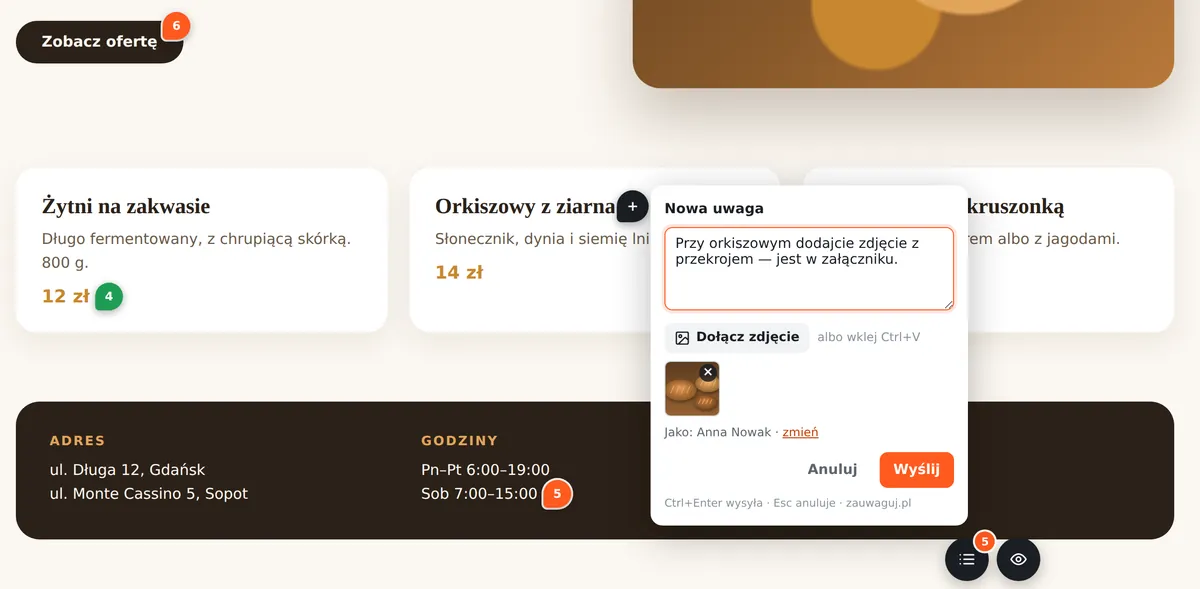
Co dostajesz z każdą uwagą
| Dane | Skąd |
|---|---|
| zrzut ekranu z zaznaczonym miejscem | robi się sam przy wysyłce (można wyłączyć w projekcie) |
| adres podstrony i element strony | z miejsca, które wskazał klient |
| przeglądarka, system i rozmiar okna | z przeglądarki klienta |
| autor | imię i e-mail podane przy pierwszej uwadze |
| zdjęcia od klienta | do trzech na uwagę |
W panelu uwaga ma status (nowa, w trakcie, do weryfikacji, zrobiona), osobę z zespołu i wątek. Gdy zamkniesz poprawkę, pinezka u klienta robi się zielona. Wolisz pracować w swoim narzędziu? Uwagi trafią do ClickUp, Asany, Jiry, monday.com, Notion albo osTicketa.
Instalacja: WordPress, Webflow, React, Next.js
Zakładasz projekt, wpisujesz adresy strony (np. wersję testową i produkcję) i kopiujesz jedną linijkę <script>:
- zwykły HTML — przed
</body>; - WordPress — wtyczka typu „Insert Headers and Footers”, sekcja stopki; w Divi: Opcje motywu → Integracja;
- Webflow — Project settings → Custom code → Footer;
- bez dostępu do kodu — Google Tag Manager, tag z niestandardowym kodem HTML.
W aplikacjach React, Next.js, Vue czy Astro widget sam wykrywa zmianę podstrony bez przeładowania i pokazuje właściwe pinezki. Pinezki są przypięte do elementów, więc zostają na miejscu na telefonie i po wdrożeniu nowej wersji.
Kto widzi widget
Przycisk pojawia się tylko pod adresami wpisanymi w projekcie i tylko wtedy, gdy projekt jest włączony. Kod skopiowany na inną domenę nic nie pokaże, a wyłączenie projektu w panelu chowa widget bez usuwania kodu ze strony.
| Tryb projektu | Kto widzi przycisk | Kiedy |
|---|---|---|
| Każdy, kto wejdzie na stronę | każdy odwiedzający adres z projektu | wersja testowa, odbiór nowej strony |
| Tylko osoby z linkiem | osoby ze stałym linkiem albo hasłem; zwykli odwiedzający niczego nie ładują | działająca strona i stała współpraca z klientem |
Wpływ na szybkość strony
Skrypt ładuje się asynchronicznie i startuje, gdy przeglądarka ma wolną chwilę, więc nie blokuje wyświetlania strony. Biblioteka do zrzutów ekranu dociąga się dopiero przy wysyłaniu uwagi. Widget działa w Shadow DOM i nie miesza w stylach strony. Na chwilę ukryjesz go, dopisując do adresu ?uwagi=0.
Najczęstsze pytania
Czy klient musi instalować wtyczkę albo zakładać konto?
Nie. Klient otwiera stronę, klika przycisk Zauwaguj i wskazuje miejsce. Przy pierwszej uwadze podaje imię i e-mail, a przeglądarka zapamiętuje je na kolejne uwagi.
Czy widget widzą wszyscy odwiedzający?
W trybie „Każdy, kto wejdzie na stronę” przycisk widzi każdy odwiedzający adres z projektu, dlatego ten tryb jest na wersję testową. Na działającej stronie wybierz „Tylko osoby z linkiem”: przycisk widzą tylko osoby z linkiem albo hasłem, a zwykli odwiedzający niczego nie ładują.
Czy widget spowolni stronę?
Skrypt ładuje się asynchronicznie i startuje dopiero wtedy, gdy przeglądarka ma wolną chwilę, więc nie blokuje wyświetlania strony. Biblioteka do zrzutów ekranu dociąga się dopiero przy wysyłaniu uwagi.
Działa z React, Next.js albo Vue?
Tak. Widget sam wykrywa zmianę podstrony bez przeładowania, a pinezki przypina do elementów strony, więc zostają na swoim miejscu na różnych rozdzielczościach.
Uwagi do makiet, banerów i PDF-ów zbierzesz tak samo: komentowanie grafik i PDF. Cały proces odbioru: odbiór strony internetowej krok po kroku.