Temat: Re: Re: Re: poprawki strona
Na stronie o nas ten niebieski przycisk jest za mały. I jeszcze ten tekst u góry, wiecie który.
Która podstrona? Który przycisk? Na telefonie czy na komputerze?
Dla agencji, freelancerów i działów marketingu
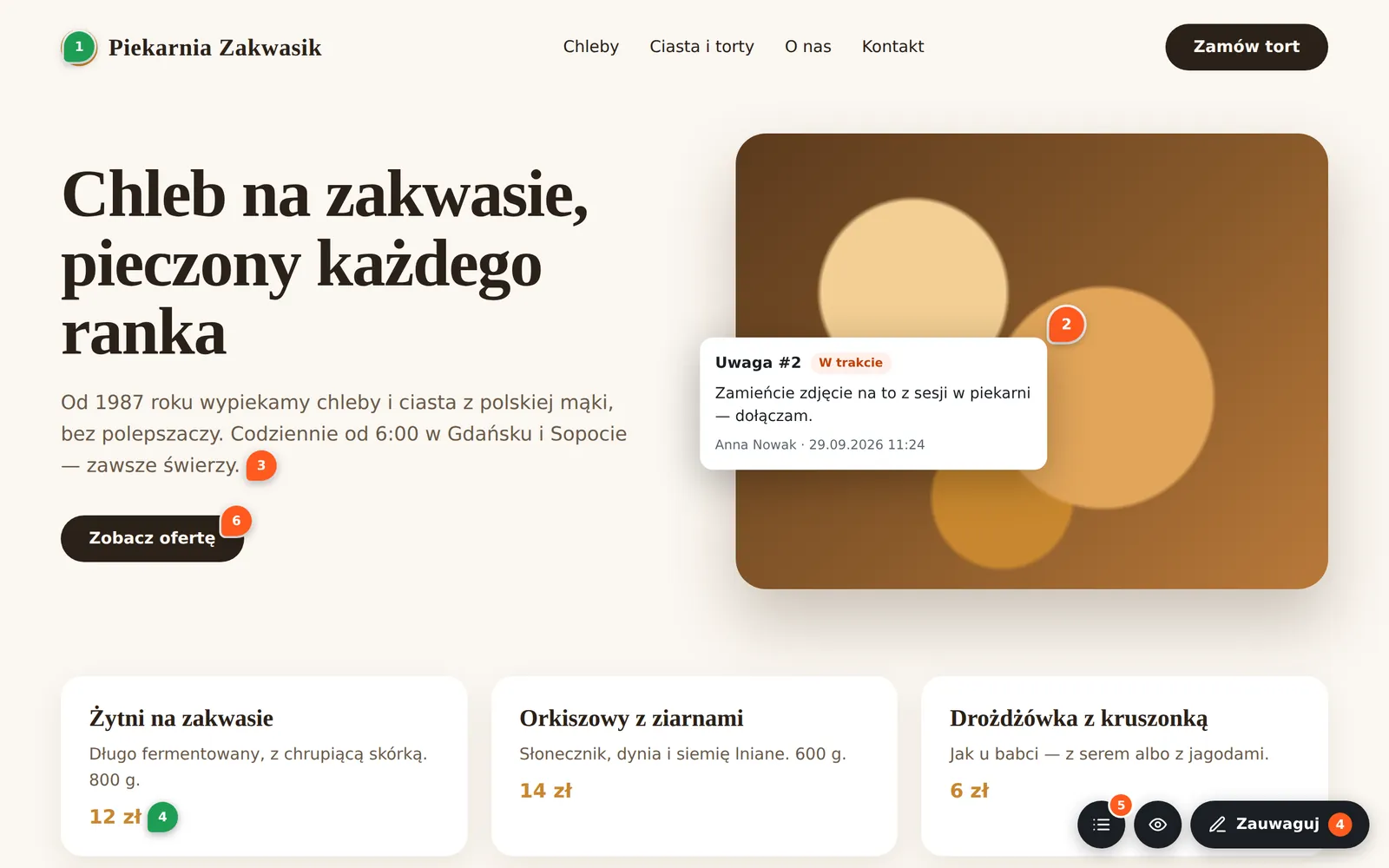
Klient klika w miejsce na stronie, makiecie albo w PDF-ie i pisze, co poprawić. Każda uwaga trafia na Twoją listę razem ze zrzutem ekranu. Sprawdź tutaj — bez instalacji.
Znasz to?
Temat: Re: Re: Re: poprawki strona
Na stronie o nas ten niebieski przycisk jest za mały. I jeszcze ten tekst u góry, wiecie który.
Która podstrona? Który przycisk? Na telefonie czy na komputerze?
Załącznik: uwagi_v3_FINAL(2).docx
Czternaście stron w Wordzie. Zrzuty ekranu wklejone między akapity, część z telefonu, część z laptopa.
Przepisujesz to do zadań i zgadujesz, co autor miał na myśli.
Temat: Fwd: to z poniedziałku
Czy to, o czym pisałam w poniedziałek, jest już poprawione? Bo nadal widzę starą wersję.
Nikt nie wie, co jest zrobione, a co czeka.
Zauwaguj przenosi uwagi tam, gdzie powstają: na stronę. Każda ma swoje miejsce, numer, autora i status. Nikt nie musi niczego opisywać słowami.
Jak to działa
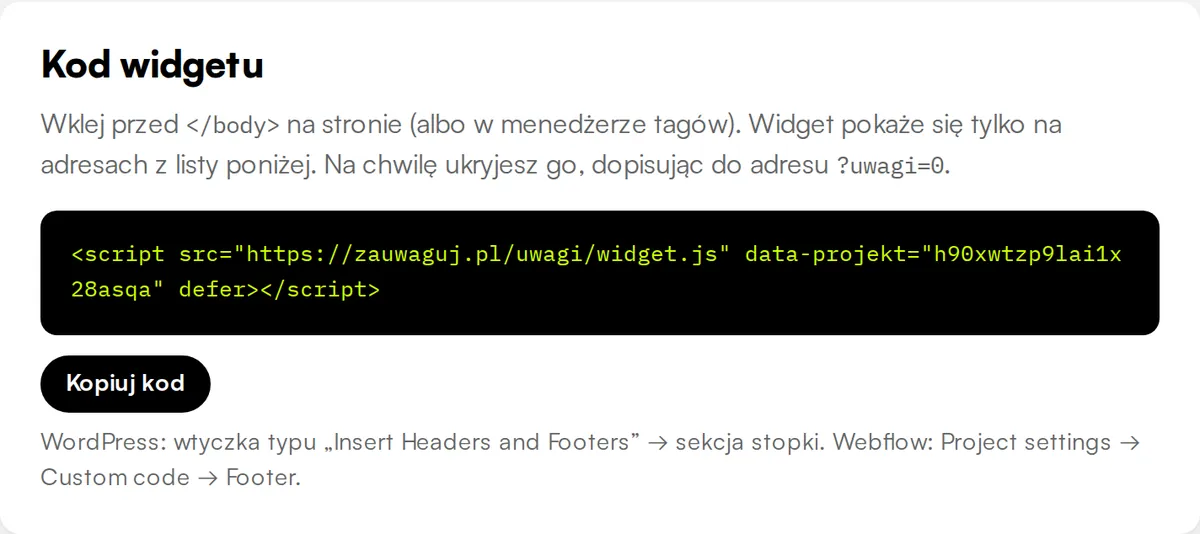
Zakładasz projekt, wpisujesz adres strony i kopiujesz skrypt. Wklejasz go przed </body> — na wersji testowej, stagingu albo produkcji.
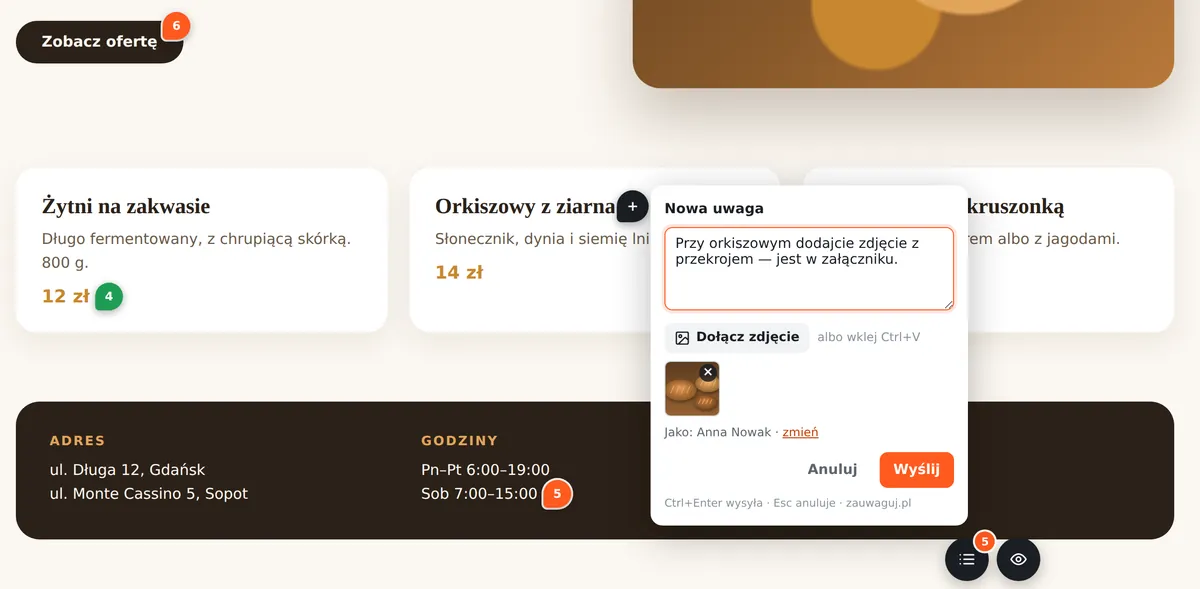
W rogu strony jest przycisk „Zauwaguj”. Klient wskazuje element, który chce zmienić, i wpisuje uwagę. Może dołączyć zdjęcie albo wkleić je ze schowka.
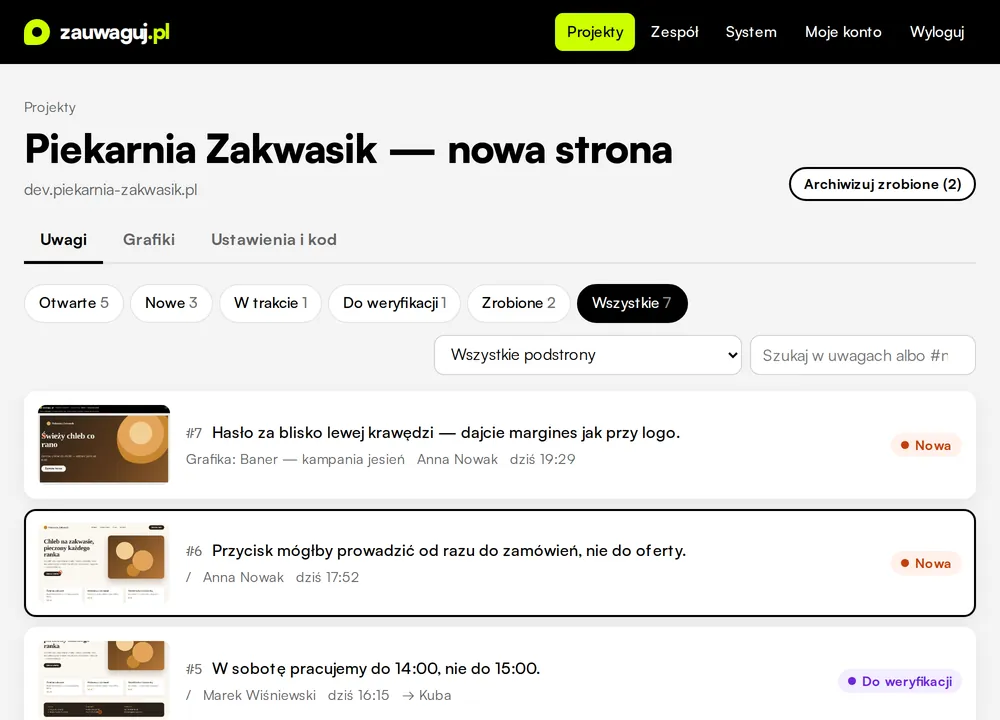
Każda uwaga trafia do panelu ze zrzutem ekranu i zaznaczonym miejscem, adresem podstrony, przeglądarką i rozmiarem okna. Przypisujesz ją komuś z zespołu i zmieniasz status.
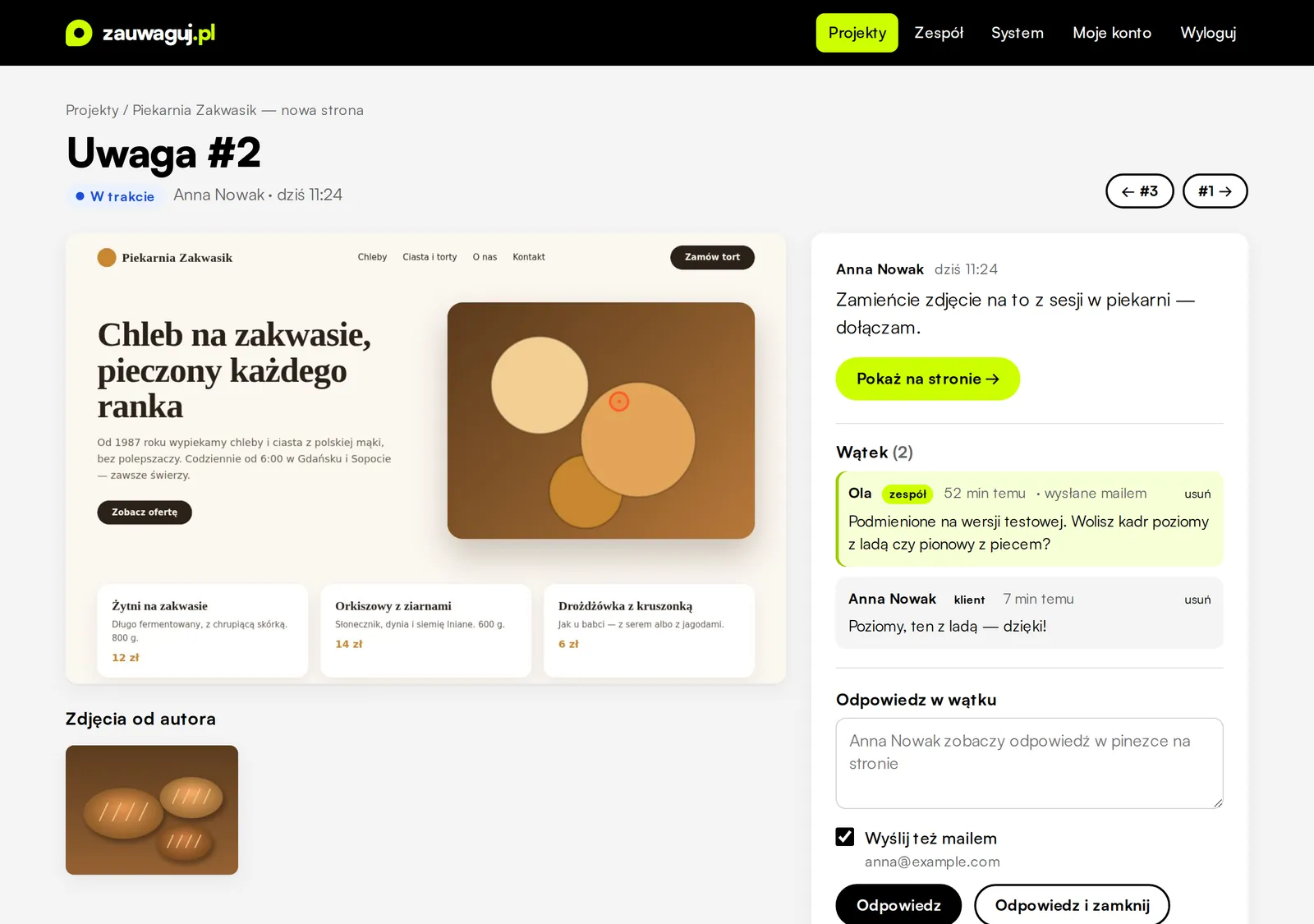
Demo na żywo
Numerowane pinezki na tej stronie to przykładowe uwagi — kliknij którąś (w #1 czeka odpowiedź zespołu, możesz odpisać). Potem dodaj własną uwagę. W wersji demo nic nie wysyłamy: wszystko zostaje tylko w Twojej przeglądarce.
Funkcje
Lista w widgecie pokazuje uwagi z całej strony, pogrupowane po podstronach i ze statusem, a Twoje odpowiedzi widać w pinezkach. Kliknięcie prowadzi prosto do pinezki — także na innej podstronie. Koniec z pytaniem „czy to już poprawione?”.
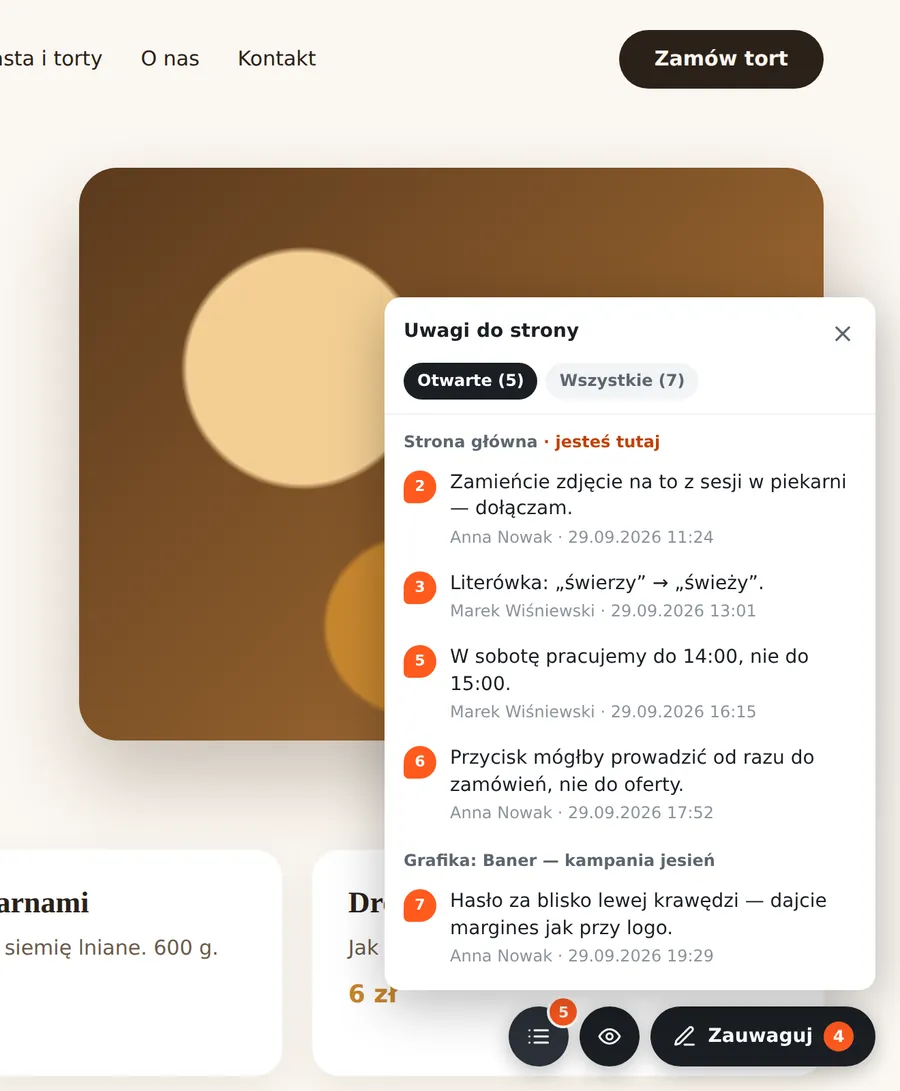
Pinezka jest przypięta do elementu strony, nie do punktu na ekranie. Gdy układ zmienia się na telefonie albo po wdrożeniu nowej wersji, nadal wskazuje właściwe miejsce. Klient może dodawać uwagi także z telefonu.
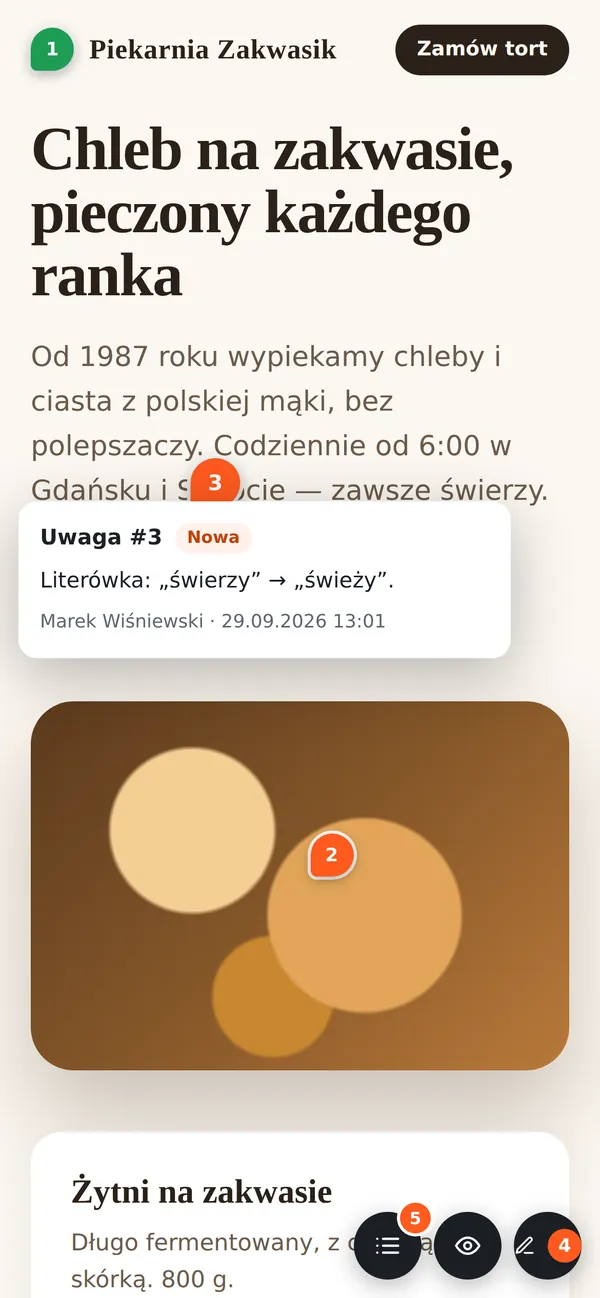
Widget zapisuje widoczny fragment strony z zaznaczonym miejscem uwagi. Klient nie musi robić zrzutów ani ich wklejać.
Podstrona, przeglądarka, system i rozmiar okna przy każdej uwadze. Błąd łatwiej odtworzyć, nie trzeba dopytywać.
Do uwagi można dołączyć do trzech zdjęć (JPG, PNG, WebP, GIF, każde do 25 MB): przeciągnąć, wybrać z dysku albo wkleić ze schowka (Ctrl+V). Duże zmniejszamy przed wysłaniem.
Nowa, w trakcie, do weryfikacji, zrobione. Każdą uwagę przypiszesz osobie z zespołu, a zrobione zarchiwizujesz jednym kliknięciem.
Pierwsza uwaga przychodzi od razu, kolejne zbiorczo co 10 minut. Duży przegląd strony to kilka maili, a nie kilkadziesiąt.
React, Next.js, Vue, Astro — widget sam zauważa zmianę podstrony bez przeładowania i pokazuje właściwe pinezki.
Ładuje się asynchronicznie i działa w Shadow DOM, więc nie miesza w stylach strony. Na chwilę ukryjesz go, dopisując do adresu ?uwagi=0.
Widget działa wyłącznie na adresach wpisanych w projekcie. Skopiowany kod nie zadziała na cudzej domenie.
Odpisujesz klientowi w wątku uwagi. Widzi odpowiedź w pinezce i dostaje ją mailem, a dopytać może bez wychodzenia ze strony.
Grafiki i PDF
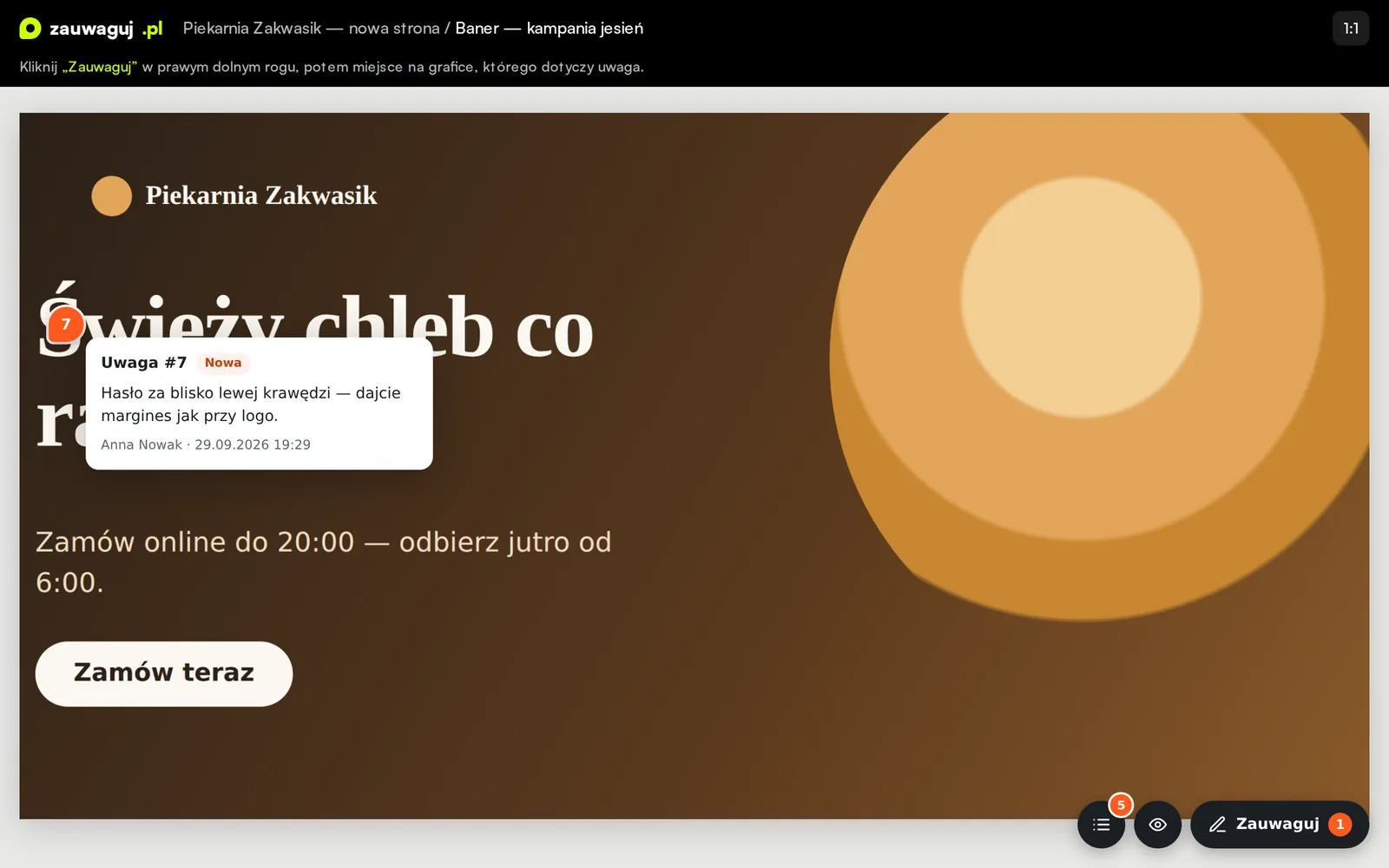
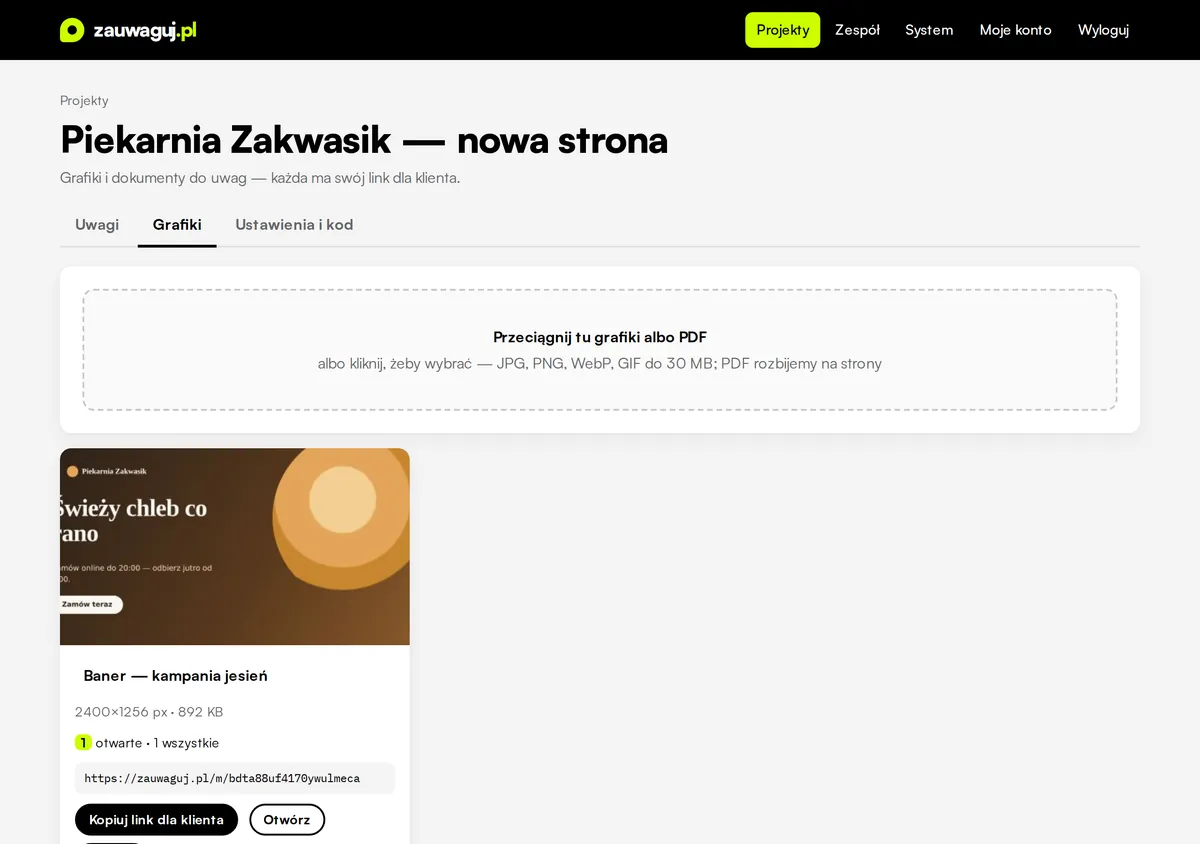
Wrzucasz projekt do panelu, klient dostaje link i zostawia uwagi na grafice dokładnie tak jak na stronie: pinezką w konkretnym miejscu. Bez pobierania plików i bez zakładania konta.
Dla kogo
Odbiór strony bez wątków na czterdzieści maili. Każda uwaga ma osobę odpowiedzialną i status, a projekt zamykasz, gdy wszystko jest zielone.
Klient nie musi niczego instalować ani zakładać konta. Ty masz jedną listę zamiast notatek z telefonu, czatu i maila.
Uwagi od kilku osób naraz, w jednym miejscu. Każdy widzi, co już zgłoszono, więc ta sama poprawka nie wraca pięć razy.
Makiety w JPG i PDF komentowane pinezkami zamiast kółek dorysowanych w Paincie i opisów „ten element po prawej”.
Porównanie
| Kwestia | Mail, Word, Excel | Zauwaguj |
|---|---|---|
| Gdzie jest problem? | Opis słowami: „ten przycisk na dole” | Pinezka dokładnie w tym miejscu |
| Zrzut ekranu | W załączniku, jeśli klient pamięta | Robi się sam przy każdej uwadze |
| Przeglądarka i ekran | Trzeba dopytać | Zapisane przy uwadze |
| Dopytanie o szczegóły | Kolejny mail i czekanie | Odpowiedź w pinezce, klient dostaje maila |
| Kto się tym zajmuje? | Ustalacie w wątku | Przypisanie w panelu |
| Co już poprawione? | Kolejny mail z pytaniem | Status widoczny także dla klienta |
| Uwagi do grafik | PDF z kółkami i strzałkami | Pinezki na grafice, na tej samej liście |
Dane
Aplikacja, zrzuty ekranu i pliki są na serwerze w Polsce.
Zrzuty ekranu i zdjęcia z uwag widzi tylko zalogowany zespół.
Widget nie ustawia ciasteczek. Zapamiętuje tylko imię i e-mail autora uwag — w jego przeglądarce.
Klient nie ma konta, a zespół loguje się linkiem z maila. Nie ma haseł, które krążą w wiadomościach.
Pytania
Nie. Przy pierwszej uwadze podaje imię i e-mail, żebyście wiedzieli, od kogo jest uwaga i komu odpowiedzieć. Jego przeglądarka zapamiętuje te dane na kolejne uwagi.
Tak. W panelu odpisujesz w wątku uwagi — klient widzi odpowiedź w pinezce na stronie i dostaje ją mailem. Może odpisać w tej samej pinezce, a Ty dostaniesz powiadomienie. Uwagi z odpowiedzią klienta czekają w osobnej zakładce.
Tak. Wystarczy jedna linijka kodu przed </body>. W WordPressie wklejasz ją wtyczką typu „Insert Headers and Footers” (sekcja stopki), w Webflow w Project settings → Custom code → Footer. Można też przez Google Tag Managera.
Widget widzi każdy, kto wejdzie na adres dodany do projektu. Dlatego najczęściej wkleja się go na wersję testową strony. Po odbiorze wyłączasz projekt jednym kliknięciem i widget znika.
Skrypt ładuje się asynchronicznie i startuje dopiero wtedy, gdy przeglądarka ma wolną chwilę, więc nie blokuje wyświetlania strony. Biblioteka do zrzutów ekranu dociąga się dopiero przy wysyłaniu uwagi.
Tak. Widget sam wykrywa zmianę podstrony w aplikacjach SPA, a pinezki przypina do elementów strony, więc zostają na swoim miejscu na różnych rozdzielczościach.
Tak: JPG, PNG, WebP i GIF do 30 MB oraz PDF-y do 100 MB i 50 stron, które panel rozbija na osobne strony. Każda grafika ma link dla klienta, a uwagi trafiają na tę samą listę co uwagi ze strony.
Zrzut ekranu robi się sam i ma do 6 MB. Klient dołączy do 3 zdjęć (JPG, PNG, WebP, GIF) po 25 MB — duże zmniejszamy przed wysłaniem. W panelu wgrasz grafiki do 30 MB i PDF-y do 100 MB i 50 stron. Wszystkie limity w Pomocy.
Zbierz uwagi w Zauwaguj, przejdź z klientem checklistę przed publikacją i podpiszcie protokół odbioru. Cały proces opisaliśmy w poradniku odbiór strony internetowej krok po kroku, a wzór protokołu odbioru, checklistę i akceptację projektu graficznego pobierzesz za darmo.
Tak. Po połączeniu narzędzia każda nowa uwaga staje się zadaniem w ClickUp, Asanie, Jirze, monday.com albo stroną w bazie Notion — z opisem, linkiem do pinezki, zrzutem ekranu i zdjęciami. Odpowiedzi z wątku trafiają tam jako komentarze, a zamknięte zadanie zmienia pinezkę u klienta na zieloną. Jest też wtyczka do osTicketa i webhook dla Make, Zapiera albo n8n.
Tak. W projekcie, w zakładce Raport, wybierasz miesiąc albo cały projekt i pobierasz plik Excel: co zrobiliście (z datą, osobą i opisem), co jest w toku, miniatury zrzutów i linki do pinezek. Jeśli zapisujesz czas pracy przy uwagach, raport sumuje godziny. Przy stałej opiece nad stroną masz gotowy wykaz prac na koniec miesiąca.
Tak. Zauwaguj ma serwer MCP: dodajesz go w Claude, ChatGPT, Claude Code albo Cursorze i logujesz się kodem z maila. Asystent przeczyta uwagi z wątkami, obejrzy zrzuty ekranu, pogrupuje poprawki, zmieni status, zapisze czas pracy, zestawi raport prac za miesiąc i przygotuje odpowiedź dla klienta — wyśle ją dopiero po Twojej zgodzie. Jak podłączyć asystenta AI.
Na serwerze w Polsce. Zrzuty ekranu i zdjęcia z uwag widzi tylko Twój zespół po zalogowaniu.
Plan Start jest bezpłatny na zawsze: jeden aktywny projekt, uwagi i klienci bez limitu. Płatne plany to Solo 39 zł, Studio 99 zł i Agencja 249 zł netto miesięcznie, a przy płatności rocznej dwa miesiące gratis. Nowa przestrzeń dostaje 14 dni planu Studio na próbę, bez karty. Za plan zapłacisz wygodnie BLIK-iem albo kartą. Cennik, zasady płatności: regulamin, § 10.
Konto zakładasz w minutę: e-mail, kod z maila i od razu pierwszy projekt. Bez hasła i bez karty.
Masz już konto? Zaloguj się