Obsługiwane formaty i limity
| Pliki | Limit | Uwagi |
|---|---|---|
| JPG, PNG, WebP, GIF | do 30 MB i 150 mln pikseli | makiety, banery, posty, ulotki |
| do 100 MB i 50 stron | dzielony na strony, każda to osobna grafika |
Plików Word, Excel czy ZIP nie przyjmujemy — dokument zapisz jako PDF. Projekt z Figmy czy Canvy wyeksportuj do PNG albo PDF i wgraj do projektu.
Jak klient zaznacza poprawkę
Klient otwiera link w przeglądarce, na komputerze albo telefonie. Klika w miejsce na grafice, wpisuje uwagę i podaje imię i e-mail przy pierwszej uwadze. Na grafice zostaje numerowana pinezka, a do uwagi dołącza się zrzut fragmentu grafiki z zaznaczonym miejscem.
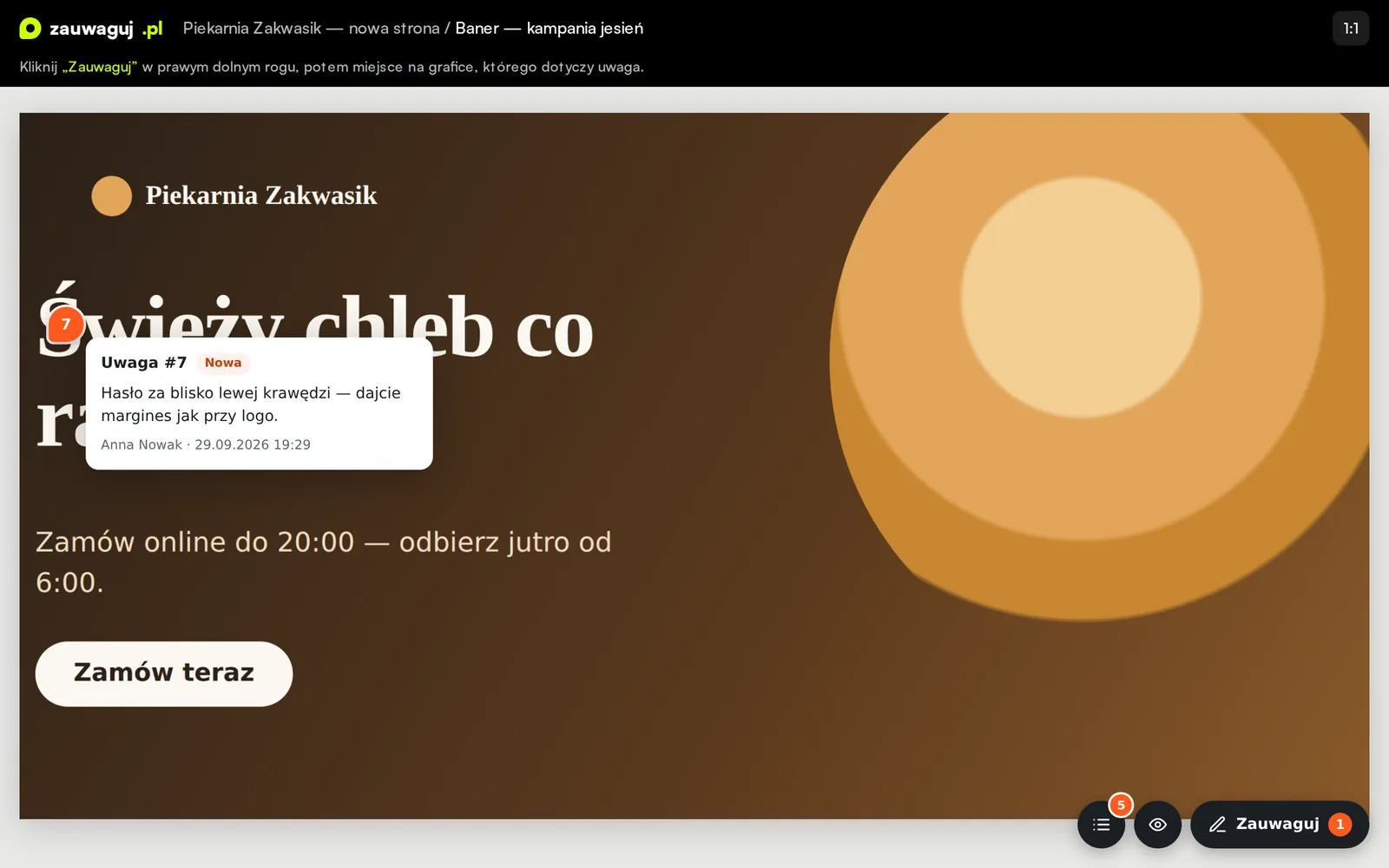
Uwagi z grafik trafiają na tę samą listę co uwagi ze strony: ze statusami, wątkiem, przypisaniem i integracjami.
Jeden link do wszystkich grafik
Każda grafika ma własny link, ale klientowi wystarczy jeden: link dla klienta prowadzi do pierwszej grafiki projektu, a strzałkami ← → klient przechodzi przez pozostałe. Przydaje się przy katalogu z PDF-a albo komplecie banerów w kilku formatach. Link się nie zmienia, więc skopiujesz go ponownie, kiedy zechcesz.
Projekt z Figmy: uwagi klienta bez konta w Figmie
Klient nie musi mieć konta w Figmie ani dostępu do pliku. Wyeksportuj ekrany i wgraj je do projektu w Zauwaguj:
Wyeksportuj ramki
W Figmie zaznacz ramkę i w panelu Export wybierz PNG (skala 2x, żeby tekst był ostry) albo cały komplet przez File → Export frames to PDF.
Wgraj do Zauwaguj
W zakładce Grafiki dodaj pliki PNG albo PDF. PDF panel rozbije na osobne strony, każda z własnymi pinezkami.
Wyślij klientowi link
Jeden link prowadzi przez wszystkie ekrany. Uwagi wracają na tę samą listę co uwagi ze strony, a odpowiedzi — do wątku w pinezce.
Po poprawkach w Figmie wgraj nowy eksport jako nową wersję (niżej). Tak samo z Canvą, Adobe XD czy Illustratorem: wszystko, co da się zapisać jako obraz albo PDF.
Nowa wersja projektu
Po rundzie poprawek wgraj nową wersję jako nową grafikę, a poprzednią wyłącz — klient zobaczy tylko aktualną, a Ty zachowasz uwagi do poprzedniej w panelu. Kolejność grafik zmienisz strzałkami w zakładce Grafiki.
Akceptacja projektu graficznego
Gdy uwagi są zamknięte, klient akceptuje konkretną wersję projektu. Od tej chwili zmiana układu jest zmianą zakresu, a nie poprawką. Gotowy dokument: wzór akceptacji projektu graficznego (DOCX, PDF).
Najczęstsze pytania
Czy klient musi pobierać plik albo zakładać konto?
Nie. Klient otwiera link w przeglądarce, klika w miejsce na grafice i pisze uwagę. Przy pierwszej uwadze podaje imię i e-mail.
Jakie pliki można wgrać?
Grafiki JPG, PNG, WebP i GIF do 30 MB oraz PDF-y do 100 MB i 50 stron. PDF dzielimy na strony i każda jest osobną grafiką. Plików Word, Excel czy ZIP nie przyjmujemy — dokument zapisz jako PDF.
Czy mogę wysłać klientowi jeden link do całego katalogu?
Tak. Link dla klienta prowadzi do pierwszej grafiki projektu, a strzałkami klient przechodzi przez wszystkie pozostałe. Link się nie zmienia, więc możesz go wysłać ponownie, kiedy zechcesz.
Gdzie trafiają uwagi z grafik?
Na tę samą listę co uwagi ze strony, z tymi samymi statusami, wątkiem i integracjami. Każda ma zrzut fragmentu grafiki z zaznaczonym miejscem.
Uwagi do działającej strony zbierzesz tak samo: uwagi na stronie www. Wszystkie funkcje: funkcje Zauwaguj.
Zbieraj uwagi do odbioru prosto na stronie
Klient klika w miejsce na stronie i pisze, co poprawić. Każda uwaga trafia na Twoją listę ze statusami, razem ze zrzutem ekranu, podstroną i przeglądarką. Plan Start za 0 zł, bez karty.